
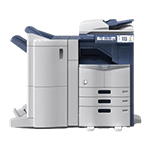
 دستگاه کپی
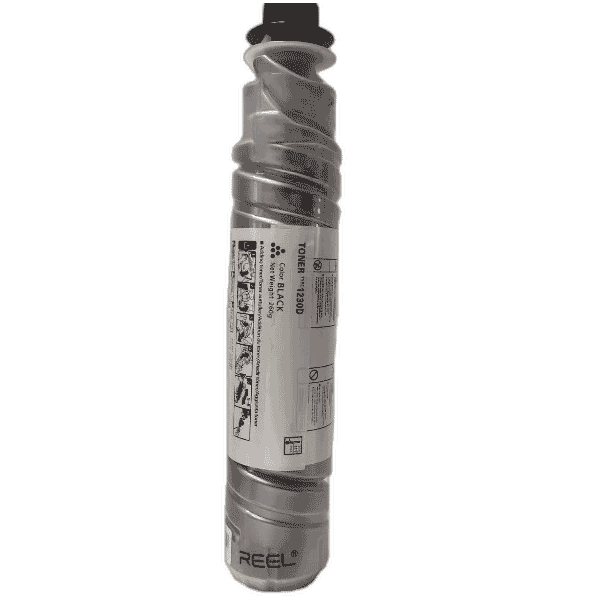 تونر دستگاه کپی
 دستگاه پرینتر
 دستگاه کاتر پلاتر
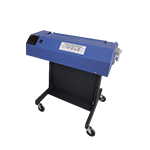 دستگاه طلاکوب
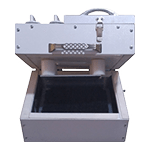 دستگاه مهر سازی
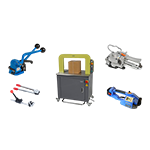 دستگاه تسمه کش
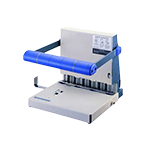 دستگاه سیمی کن
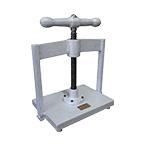 دستگاه پرس صحافی
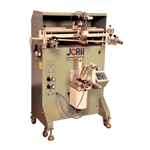 دستگاه چاپ سیلک
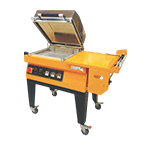 دستگاه شیرینگ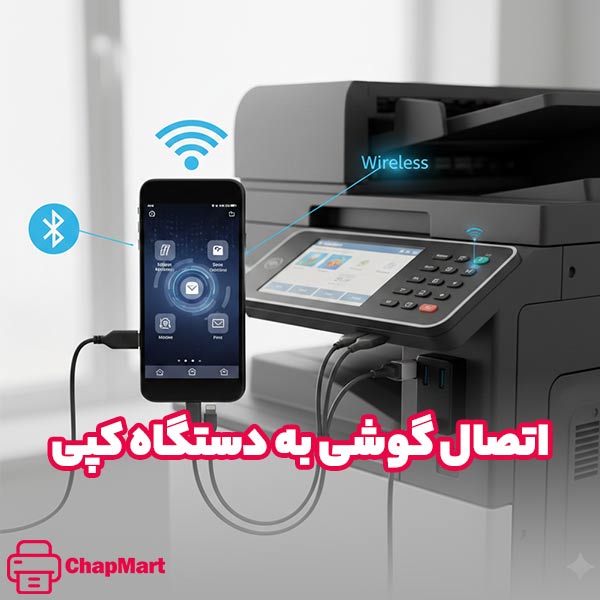
اتصال گوشی به دستگاه کپی امروزه به یکی از نیازهای رایج در محیطهای اداری، آموزشی و حتی خانگی تبدیل شده است. با توجه به افزایش استفاده از تلفنهای هوشمند و کاهش وابستگی به کامپیوتر، کاربران تمایل دارند فایلها، تصاویر و اسناد خود را مستقیماً از طریق موبایل چاپ یا اسکن کنند. شناخت روشهای مختلف اتصال گوشی به دستگاه کپی باعث میشود بتوانید سریعتر، سادهتر و متناسب با امکانات دستگاه خود بهترین گزینه را انتخاب کنید.
روش های مختلف اتصال گوشی به دستگاه کپی
با توجه به تنوع مدلهای دستگاه کپی و قابلیتهای ارتباطی متفاوت آنها، روشهای مختلفی برای برقراری این اتصال وجود دارد که هرکدام متناسب با شرایط و امکانات خاصی طراحی شدهاند. در ادامه، رایجترین و کاربردیترین روشهای اتصال گوشی به دستگاه کپی را بررسی میکنیم تا بتوانید بهترین گزینه را برای استفاده روزمره خود انتخاب کنید.
اتصال دستگاه کپی به گوشی از طریق Wi-Fi داخلی دستگاه کپی
در بسیاری از دستگاههای کپی جدید، ماژول Wi-Fi بهصورت داخلی تعبیه شده است که امکان ارتباط مستقیم با گوشی را بدون نیاز به تجهیزات جانبی فراهم میکند. این روش برای محیطهای اداری و خانگی که به شبکه بیسیم دسترسی دارند، بسیار کاربردی و سریع است.
مراحل اتصال:
- ورود به منوی تنظیمات دستگاه کپی و فعالسازی Wi-Fi
- اتصال دستگاه کپی به شبکه بیسیم مورد نظر
- اتصال گوشی به همان شبکه Wi-Fi
- نصب و اجرای اپلیکیشن مرتبط با دستگاه کپی
- انتخاب فایل و ارسال دستور چاپ یا اسکن
اتصال دستگاه کپی به گوشی از طریق Wi-Fi مشترک
در این روش، دستگاه کپی و گوشی هر دو از طریق یک مودم یا روتر به یک شبکه مشترک متصل میشوند. این نوع اتصال پایدار بوده و برای استفاده چند کاربر بهصورت همزمان گزینه مناسبی محسوب میشود.
مراحل اتصال:
- اتصال دستگاه کپی به مودم یا روتر وایفای
- اتصال گوشی به همان شبکه بیسیم
- نصب نرمافزار چاپ مخصوص برند دستگاه
- شناسایی دستگاه کپی در اپلیکیشن
- ارسال فایل برای چاپ یا دریافت اسکن
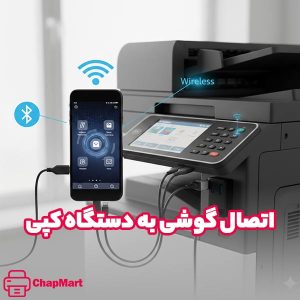
اتصال دستگاه کپی به گوشی از طریق Wi-Fi Direct
Wi-Fi Direct امکان اتصال مستقیم گوشی به دستگاه کپی را بدون نیاز به مودم فراهم میکند. این روش برای مواقعی که دسترسی به اینترنت یا شبکه بیسیم وجود ندارد، بسیار کاربردی است.
مراحل اتصال:
- فعالسازی Wi-Fi Direct در تنظیمات دستگاه کپی
- فعالسازی Wi-Fi گوشی و انتخاب دستگاه کپی
- تأیید اتصال روی دستگاه کپی
- باز کردن اپلیکیشن چاپ در گوشی
- انتخاب فایل و اجرای عملیات چاپ
اتصال دستگاه کپی به گوشی با استفاده از کابل USB و مبدل OTG
در برخی مدلها، امکان اتصال فیزیکی گوشی به دستگاه کپی از طریق کابل USB وجود دارد. این روش ساده بوده و نیازی به تنظیمات شبکه یا اینترنت ندارد.
مراحل اتصال:
- اتصال مبدل OTG به گوشی
- اتصال کابل USB بین گوشی و دستگاه کپی
- شناسایی دستگاه توسط گوشی
- اجرای اپلیکیشن چاپ یا مدیریت فایل
- انتخاب و ارسال فایل برای چاپ
اتصال دستگاه کپی به گوشی از طریق بلوتوث
اتصال بلوتوث معمولاً در مدلهای خاص و محدود دستگاههای کپی پشتیبانی میشود. این روش برای انتقال فایلهای سبک و استفاده سریع در فواصل کوتاه مناسب است.
مراحل اتصال:
- فعالسازی بلوتوث در دستگاه کپی
- فعالسازی بلوتوث گوشی
- جفتسازی گوشی و دستگاه کپی
- اجرای نرمافزار چاپ یا ارسال فایل
- تأیید عملیات چاپ روی دستگاه
اتصال دستگاه کپی به گوشی با کمک اپلیکیشن اختصاصی برند دستگاه کپی
بسیاری از برندهای معتبر دستگاه کپی، اپلیکیشنهای اختصاصی برای اندروید و iOS ارائه میدهند که اتصال و مدیریت دستگاه را سادهتر میکند. این اپلیکیشنها امکاناتی مانند اسکن، چاپ و مدیریت تنظیمات را در اختیار کاربر قرار میدهند.
مراحل اتصال:
- دانلود اپلیکیشن رسمی برند دستگاه کپی
- اتصال گوشی و دستگاه کپی به یک شبکه مشترک
- اجرای اپلیکیشن و شناسایی دستگاه
- انجام تنظیمات اولیه
- ارسال فایل یا دریافت اسکن
اتصال از طریق سرویسهای ابری و چاپ آنلاین (Cloud Printing)
در این روش، فایلها ابتدا در فضای ابری ذخیره شده و سپس از طریق دستگاه کپی چاپ میشوند. این شیوه برای کاربرانی که نیاز به چاپ از راه دور دارند، بسیار مناسب است.
مراحل اتصال:
- فعالسازی قابلیت چاپ ابری در دستگاه کپی
- اتصال دستگاه کپی به اینترنت
- ورود به حساب کاربری سرویس ابری
- آپلود فایل از طریق گوشی
- انتخاب فایل و اجرای دستور چاپ
اتصال دستگاه کپی به گوشی با استفاده از AirPrint گوشی آیفون با شبکه وای فای
AirPrint یکی از سادهترین روشها برای چاپ مستقیم از گوشی آیفون است که بدون نیاز به نصب نرمافزار اضافی، امکان ارسال فایل به دستگاه کپی یا پرینتر را فراهم میکند. این روش تنها با اتصال آیفون و دستگاه کپی به یک شبکه وایفای مشترک کار میکند و برای چاپ سریع اسناد، تصاویر و ایمیلها بسیار مناسب است.
مراحل استفاده از AirPrint:
-
اطمینان از اتصال آیفون و دستگاه کپی به یک شبکه وایفای مشترک
-
باز کردن فایل یا سند مورد نظر در آیفون (مانند عکس، PDF یا ایمیل)
-
ضربه زدن روی گزینه «Share» و انتخاب «Print»
-
انتخاب دستگاه کپی یا پرینتر که از AirPrint پشتیبانی میکند
-
تنظیم تعداد نسخهها و دیگر گزینههای چاپ (مانند رنگ یا سایز کاغذ)
-
ضربه زدن روی «Print» برای ارسال دستور چاپ
اتصال گوشی به دستگاه کپی روشهای متنوع و کاربردی زیادی دارد که هرکدام با توجه به امکانات دستگاه و نیاز کاربران میتواند مناسب باشد. از اتصال بیسیم از طریق Wi-Fi داخلی، شبکه مشترک یا Wi-Fi Direct گرفته تا اتصال فیزیکی با کابل USB و OTG، بلوتوث، اپلیکیشنهای اختصاصی برند، سرویسهای ابری و حتی استفاده از AirPrint برای آیفون، هر روش مزایا و کاربردهای خاص خود را دارد. با شناخت این روشها و انتخاب مناسبترین شیوه، میتوان بهسادگی اسناد و تصاویر را از گوشی به دستگاه کپی منتقل کرده و چاپ یا اسکن سریع و بدون دردسر را تجربه کرد.
این تنوع اتصال باعث میشود کاربران در هر محیط اداری یا خانگی، بالاترین راحتی و کارایی را داشته باشند. شما میتوانید در چاپ مارت انواع دستگاه کپی قابل اتصال به گوشی را در دسته بندی دستگاه کپی مشاهده و خریداری کنید.


نظرات کاربران